
Jak aktywować Microsoft Office? Prosta instrukcja dla każdej wersji.
Sposób aktywacji zależy od wersji pakietu. Office 2024 aktywujesz samym kluczem w kilka sekund, a Office 2021 i 2019 – przez telefon, z pomocą naszego generatora ID potwierdzenia. Bez dzwonienia na infolinię.
- Office 2024wpisujesz klucz i gotoweOnline
- Office 2021generator ID potwierdzeniaPrzez telefon
- Office 2019generator ID potwierdzeniaPrzez telefon
Którą wersję Office aktywujesz?
Nazwę wersji znajdziesz w wiadomości e-mail z kluczem produktu.
Office 2024
Instalujesz pakiet, uruchamiasz np. Worda, wpisujesz klucz i gotowe – aktywacja online trwa kilka sekund.
Office 2021 i Office 2019
Po wpisaniu klucza wybierasz aktywację telefoniczną, a ID potwierdzenia generujesz na tej stronie – w około 10 minut.
Pobierz i zainstaluj pakiet
Pobierz oficjalny instalator Office Professional Plus prosto z serwerów Microsoft, w polskiej wersji językowej. Kliknij dwukrotnie pobrany plik .img i uruchom Setup.exe – pakiet zainstaluje się automatycznie.
Aktywacja Office 2024
Wpisujesz klucz i gotoweOffice 2024 aktywuje się online – nie potrzebujesz żadnych dodatkowych narzędzi.
-
Uruchom dowolną aplikację pakietu
Po instalacji otwórz np. Word lub Excel. Upewnij się, że komputer jest połączony z internetem.
-
Wpisz klucz produktu
W oknie Wprowadź klucz produktu wklej 25-znakowy klucz z wiadomości e-mail (skrót Ctrl + V) i kliknij Aktywuj.
Nie widzisz okna do wpisania klucza?
Przejdź do:
Plik›Konto›Zmień licencję›Użyj innego konta›Mam klucz produktuWpisz zakupiony klucz i zatwierdź. Jeśli opcja się nie pojawia, wyloguj się z konta Microsoft w zakładce Konto i uruchom aplikację ponownie.
-
Uruchom aplikację ponownie – gotowe
Zamknij i ponownie otwórz aplikację. Pakiet Office 2024 jest aktywowany – wszystkie programy działają bez ograniczeń.
Jak sprawdzić aktywację?
W dowolnej aplikacji wybierz Plik → Konto. W sekcji Informacje o produkcie zobaczysz komunikat Produkt aktywowany.
Aktywacja Office 2021 i 2019
Generator ID potwierdzeniaDo aktywacji potrzebujesz klucza produktu oraz kodu dostępu – oba znajdziesz w wiadomości e-mail. Zalecamy aktywację w ciągu 2 dni od zakupu.
-
Uruchom aplikację i wpisz klucz
Otwórz np. Word, wpisz klucz produktu z e-maila i wybierz Aktywacja przez Internet.
-
Sprawdź komunikat
Prawidłowy komunikat informuje o osiągniętym limicie aktywacji, np.:
„Nie można aktywować instalacji, ponieważ osiągnięto limit klucza aktywacji wielokrotnej…” (0xC004C008)To normalne – przejdź do kolejnego kroku.
Błąd 0xC004C060 lub „Klucz został rozpoznany jako nieprawidłowy”?Nie kontynuuj aktywacji – zgłoś to przez formularz reklamacji, a wymienimy klucz.Nie widzisz okna aktywacji?
Plik›Konto›Zmień licencję›Użyj innego konta›Mam klucz produktuWpisz zakupiony klucz, a następnie wybierz Aktywuj → Aktywacja przez Internet. Jeśli opcja nadal się nie pojawia, wyloguj się z konta Microsoft w zakładce Konto i uruchom aplikację ponownie.
-
Wybierz aktywację przez telefon
Kliknij Wstecz, zaznacz Chcę aktywować oprogramowanie przez telefon i kliknij Dalej.

-
Wygeneruj ID potwierdzenia
Wpisz kod dostępu z e-maila oraz identyfikator instalacji z kroku 2 kreatora (9 grup cyfr) – albo po prostu wgraj zrzut ekranu tego okna. Następnie kliknij Wygeneruj ID potwierdzenia.
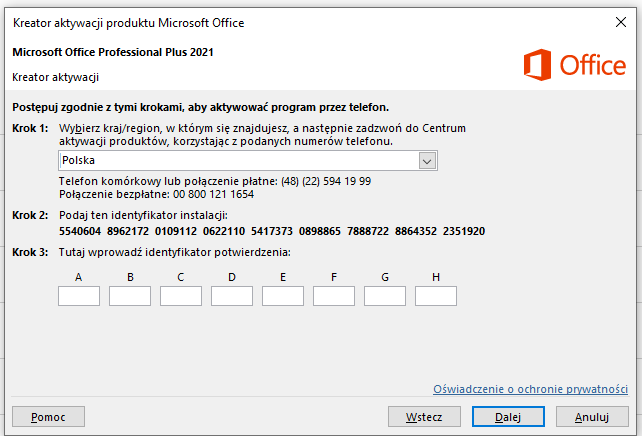
Identyfikator instalacji znajdziesz w kroku 2 kreatora. Generator ID potwierdzeniaOffice 2021 / 2019 -
Przepisz ID potwierdzenia do kreatora
Wpisz otrzymane cyfry w pola A–H w kroku 3 kreatora i kliknij Dalej. Zrób zrzut ekranu z ID potwierdzenia – przyda się przy ponownej aktywacji pakietu na tym komputerze.

Gotowe – pakiet Office jest aktywowany
Status sprawdzisz w Plik → Konto – w sekcji Informacje o produkcie pojawi się komunikat Produkt aktywowany.
Potrzebujesz pomocy z aktywacją?
Wsparcie techniczne 24/7 – załącz zrzut ekranu z błędem lub ID instalacji, a pomożemy krok po kroku.